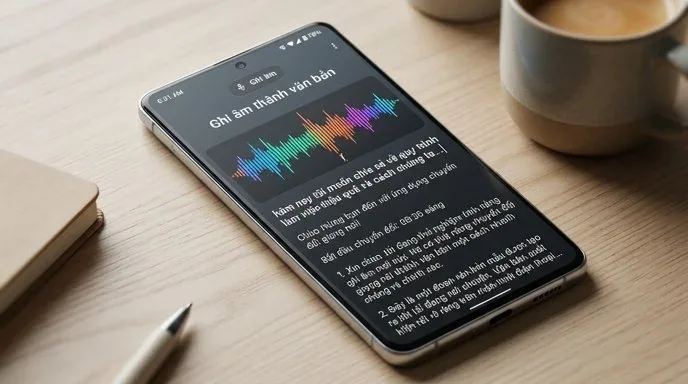
Chuyển đổi âm thanh thành text bằng công nghệ AI giúp rút ngắn đáng kể thời gian ghi chép cuộc họp, bóc băng phỏng vấn và biên tập nội dung. Thay vì nghe lại từng đoạn và gõ thủ công, bạn chỉ cần tải tệp ghi âm hoặc video lên để hệ thống tự động nhận diện giọng nói và xuất ra văn bản hoàn chỉnh. Để đạt độ chính xác cao nhất, việc chọn đúng công cụ và chuẩn bị quy trình xử lý âm thanh hợp lý là yếu tố quyết định.
Lợi ích của công cụ chuyển đổi âm thanh thành text
Lợi ích rõ rệt nhất khi áp dụng công cụ chuyển đổi âm thanh thành text là tiết kiệm thời gian và giảm tải công việc lặp lại. Với các tệp ghi âm dài hàng giờ như bài giảng, tọa đàm hay họp nhóm, công nghệ nhận dạng giọng nói tự động (ASR) giúp xử lý nhanh chóng, hỗ trợ hơn 30 ngôn ngữ và tự động nhận diện ngôn ngữ nói trong tệp.
Ngoài tốc độ, các hệ thống AI hiện đại còn tự động ngắt câu theo nhịp nói và chèn dấu câu phù hợp, giúp bản văn bản đầu ra mạch lạc, dễ đọc ngay từ lần đầu. Người dùng cũng có thể tận dụng phần tóm tắt tự động (gồm ý chính, số liệu và từ khóa) để nắm bắt nhanh nội dung mà không phải đọc lại toàn bộ văn bản dài.
Bên cạnh mục đích lưu trữ tài liệu, việc bóc băng tự động còn mở rộng sang nhiều nhu cầu thực tế khác như tạo phụ đề video, làm tư liệu viết bài hoặc tổng hợp biên bản. Nếu bạn thường xuyên xử lý tài liệu nói tiếng Việt, có thể tham khảo thêm bài viết về dịch vụ chuyển âm thanh thành văn bản từ cuộc họp đến tài liệu.
Cách chọn công cụ phù hợp
Để tối ưu hóa quy trình làm việc, bước đầu tiên là chọn công cụ đáp ứng đúng nhu cầu sử dụng thực tế. Trước hết, hãy xác định mục đích chính của bạn là ghi chú cuộc họp nội bộ, bóc băng phỏng vấn báo chí, chép bài giảng hay tạo phụ đề cho video.
Tiêu chí thứ hai cần xem xét là độ chính xác và khả năng hỗ trợ đa dạng định dạng tệp. Một công cụ tốt nên nhận được cả tệp âm thanh lẫn video phổ biến (MP3, WAV, M4A, FLAC, OGG, MP4, MOV, MKV, WEBM), cho phép chỉnh sửa trực tiếp từng dòng trên giao diện web và hỗ trợ xuất nhiều định dạng như Word, TXT, SRT hoặc VTT.
Cuối cùng, hãy ưu tiên những nền tảng có giao diện gọn gàng, tính phí minh bạch theo thời lượng thực tế và chính sách bảo mật rõ ràng, tự động xóa tệp âm thanh sau khi hoàn tất xử lý.
| Tiêu chí | Gõ thủ công | Công cụ chuyển đổi âm thanh thành text bằng AI |
|---|---|---|
| Tốc độ xử lý | Chậm, thường mất gấp 3–4 lần thời lượng ghi âm | Nhanh, xử lý tự động theo từng phút âm thanh |
| Định dạng đầu ra | Tự định dạng lại trong Word hoặc trình soạn thảo | Xuất sẵn Word, TXT, SRT, VTT, ASS hoặc tóm tắt |
| Độ chính xác | Phụ thuộc người nghe, dễ mỏi và sót ý khi file dài | Cao với âm thanh rõ; chỉ cần rà lại tên riêng, thuật ngữ |
| Chi phí thời gian | Tốn nhiều công sức của nhân sự | Giải phóng nhân sự để tập trung vào biên tập, phân tích |
Quy trình tích hợp công cụ vào công việc
Để đưa công cụ chuyển đổi âm thanh thành text vào quy trình làm việc hằng ngày một cách trơn tru, bạn có thể áp dụng 5 bước chuẩn dưới đây trên nền tảng Dịch Thuật Video:
- Chuẩn bị tài khoản: Truy cập trang đăng ký tài khoản miễn phí để nhận credit dùng thử và mở khu vực làm việc tại
/app. - Tải tệp hoặc dán link: Tải lên tệp âm thanh, video (dung lượng tối đa 2 GB) hoặc dán trực tiếp đường dẫn YouTube cần bóc băng.
- Để AI nhận diện và bóc băng: Hệ thống tự động nhận diện ngôn ngữ nói, tách dòng theo nhịp nói và trả về văn bản gốc kèm bản tóm tắt miễn phí các ý chính.
- Rà soát và chỉnh sửa trực tiếp: Kiểm tra lại bản văn bản ngay trên trang kết quả, sửa nhanh các từ viết tắt, tên người hoặc thuật ngữ chuyên ngành.
- Xuất file và lưu trữ khoa học: Tải về file Word (định dạng sẵn Times New Roman cỡ 14), TXT hoặc SRT/VTT/ASS, sau đó đặt tên theo ngày và chủ đề để dễ tra cứu về sau.
Với những nhóm thường xuyên họp trực tuyến hoặc họp giao ban, quy trình này giúp biến file ghi âm thành biên bản hoàn chỉnh chỉ trong vài phút. Bạn có thể xem thêm kinh nghiệm sử dụng chuyển giọng nói thành văn bản để ghi chép cuộc họp để áp dụng hiệu quả cho đội nhóm.
Các mẹo để tăng độ chính xác
Ngay cả khi sử dụng công nghệ nhận diện giọng nói tiên tiến, chất lượng đầu vào vẫn ảnh hưởng trực tiếp đến độ chuẩn của văn bản. Áp dụng những thói quen nhỏ dưới đây sẽ giúp bạn giảm đáng kể thời gian chỉnh sửa hậu kỳ:
- Ưu tiên âm thanh sạch: Sử dụng micro cài áo hoặc micro định hướng, ghi âm trong phòng kín và hạn chế tiếng quạt, tiếng xe cộ hoặc tiếng gõ bàn phím gần micro.
- Giữ nhịp nói rõ ràng: Khi ghi âm phỏng vấn hoặc họp nhóm, tránh nhiều người nói chồng chéo cùng lúc để AI tách câu và ngắt đoạn chính xác hơn.
- Kiểm tra tên riêng và thuật ngữ: Các tên thương hiệu, tên người nước ngoài hoặc thuật ngữ y tế, pháp lý, công nghệ nên được rà soát kỹ ở bước chỉnh sửa cuối trước khi phát hành.
- Tận dụng bản tóm tắt: Dùng phần tóm tắt tự động để đối chiếu lại các con số và đầu việc quan trọng xem có bị thiếu sót trong bản biên bản hay không.
Giải quyết các vấn đề thường gặp
Trong quá trình chuyển đổi âm thanh thành text, người dùng đôi khi sẽ gặp một số tình huống phát sinh. Hiểu rõ nguyên nhân giúp bạn xử lý nhanh mà không làm gián đoạn tiến độ công việc.
Lỗi nhận diện sai với giọng địa phương hoặc âm thanh rè
Nếu tệp ghi âm có nhiều tạp âm nền hoặc người nói ở quá xa micro, tỷ lệ nhận diện nhầm từ sẽ tăng lên. Cách khắc phục đơn giản là lọc nhiễu nhẹ trước khi tải lên, hoặc tách các đoạn âm thanh quá dài thành từng phần rõ ràng hơn.
Định dạng tệp không tương thích
Một số thiết bị ghi âm chuyên dụng xuất ra định dạng ít phổ biến. Trước khi tải lên, bạn nên kiểm tra xem tệp đã thuộc nhóm được hỗ trợ rộng rãi như MP3, WAV, M4A, FLAC, OGG hay MP4, MOV, MKV, WEBM chưa để tránh lỗi đọc tệp.
Lo ngại về bảo mật và quyền riêng tư
Với các cuộc họp nội bộ hoặc tài liệu quan trọng, yếu tố bảo mật luôn được đặt lên hàng đầu. Khi sử dụng Dịch Thuật Video, tệp âm thanh được xóa ngay sau khi hoàn tất bóc băng, video gốc tự động xóa sau 7 ngày và kết quả chỉ lưu trong 30 ngày để bạn chủ động tải về và quản lý. Ngoài ra, hãy luôn đảm bảo bạn có quyền sử dụng hợp pháp đối với các tệp âm thanh hoặc video mình tải lên.
Tích hợp công cụ chuyển đổi âm thanh thành text vào quy trình làm việc giúp bạn tiết kiệm hàng giờ gõ phím mỗi tuần và giữ tài liệu luôn gọn gàng, dễ tra cứu. Bạn có thể đăng ký tài khoản Dịch Thuật Video để nhận credit dùng thử miễn phí hoặc xem chi tiết các gói cước theo thời lượng tại bảng giá dịch vụ.
Câu hỏi thường gặp
Công cụ chuyển đổi âm thanh thành text hỗ trợ những định dạng tệp nào?
Trên Dịch Thuật Video, bạn có thể tải lên các định dạng âm thanh và video phổ biến như MP3, WAV, M4A, FLAC, OGG, MP4, MOV, MKV, WEBM với dung lượng tối đa 2 GB hoặc dán trực tiếp link YouTube.
Thời gian xử lý một tệp ghi âm thành văn bản mất bao lâu?
Hệ thống AI xử lý tự động rất nhanh, thường chỉ mất một phần nhỏ thời lượng thực tế của tệp ghi âm để trả về văn bản hoàn chỉnh kèm bản tóm tắt nội dung.
Tôi có thể xuất văn bản sau khi bóc băng sang định dạng nào?
Bạn có thể tải về file Word (định dạng sẵn Times New Roman cỡ 14), tệp TXT, file tóm tắt Word hoặc các định dạng phụ đề như SRT, VTT, ASS để dùng cho video.
Dữ liệu âm thanh và văn bản tải lên có được bảo mật không?
Tệp âm thanh được xóa ngay sau khi hoàn tất bóc băng, video gốc tự động xóa sau 7 ngày và kết quả chỉ được lưu trong 30 ngày để bạn chủ động tải về và quản lý.