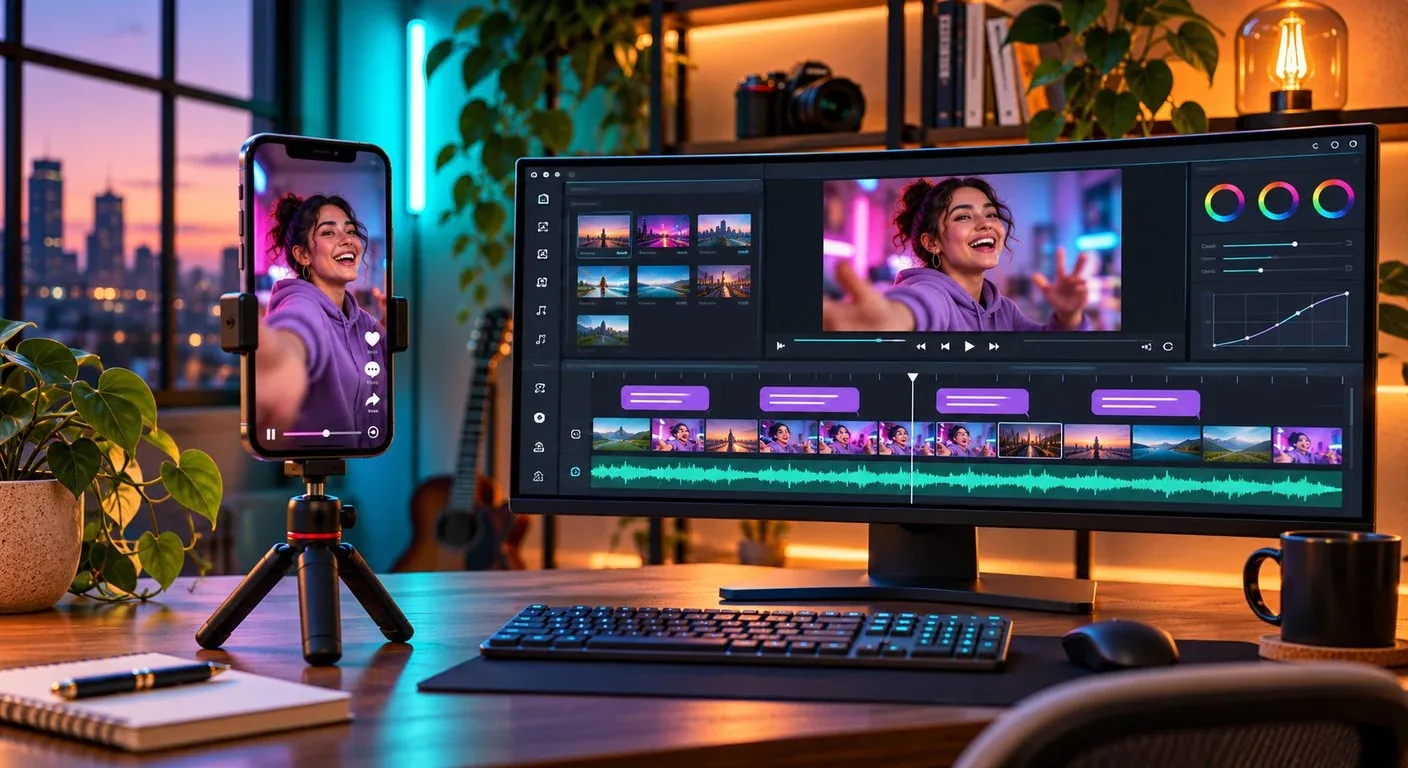
2 giờ sáng, bạn vừa quay xong một video TikTok dài 60 giây đầy tâm huyết. Mọi thứ từ góc máy, ánh sáng đến nhịp điệu đều ổn, ngoại trừ khâu gõ phụ đề. Nếu phải bấm dừng từng vài giây, nghe từng câu rồi căn chỉnh timestamp thủ công trên timeline, một video ngắn 1 phút có thể ngốn gần một tiếng đồng hồ. Chuyển sang quy trình tạo file srt tự động bằng AI giúp bạn giải phóng thời gian, giữ đúng nhịp thoại và tối ưu tỷ lệ giữ chân người xem.
Tại sao video TikTok và Reels cần phụ đề chuẩn timestamp?
Phần lớn người dùng trên TikTok, Facebook Reels và YouTube Shorts thường lướt xem video ở chế độ tắt tiếng khi đang ở văn phòng, nơi công cộng hoặc trên xe buýt. Nếu video không có phụ đề trực quan xuất hiện ngay từ 3 giây đầu tiên, bạn rất dễ đánh mất lượng lớn người xem tiềm năng.
Phụ đề không chỉ giúp khán giả nắm bắt thông điệp mà không cần bật loa, mà còn tạo điểm neo thị giác liên tục, giữ mắt họ ở lại khung hình lâu hơn. Thuật toán phân phối của TikTok và Meta đánh giá cao thời gian xem trung bình và tỷ lệ xem hết video. Khi người xem dừng lại đọc phụ đề, cơ hội video được đề xuất rộng rãi hơn cũng tăng lên.
Thay vì gõ tay từng dòng, nhà sáng tạo nội dung hiện nay thường dùng công cụ tạo phụ đề video tự động để xuất file định dạng SRT hoặc VTT chuẩn từng mili-giây.
Ưu thế của file SRT rời so với phụ đề tạo sẵn trong app
Nhiều bạn mới làm kênh thường dùng tính năng tự động tạo phụ đề có sẵn trong ứng dụng dựng phim, nhưng cách này bộc lộ nhiều hạn chế khi bạn muốn làm nội dung bài bản và đồng bộ nhận diện kênh.
| Tiêu chí | Auto-caption sẵn trong app | File SRT rời tạo bằng AI chuyên dụng |
|---|---|---|
| Độ chính xác tiếng Việt | Dễ nhầm dấu thanh, từ đồng âm và tên riêng | Nhận diện ngữ cảnh tốt, hỗ trợ sửa trực tiếp từng dòng |
| Tùy biến font và hiệu ứng | Bị giới hạn theo mẫu có sẵn của app | Tự do chọn font thương hiệu, màu sắc, hiệu ứng trên CapCut, Premiere |
| Tái sử dụng đa nền tảng | Khó xuất tách rời, dễ bị dính cứng vào video | Dùng chung cho TikTok, Reels, Shorts và dịch sang ngôn ngữ khác |
Nếu bạn chưa quen cấu trúc định dạng này, có thể xem thêm bài file SRT là gì và cách mở, sửa phụ đề SRT. Khi có file SRT rời chuẩn timestamp trong tay, bạn chỉ cần nhập vào CapCut, Premiere Pro hoặc DaVinci Resolve để gắn font chữ thương hiệu, đổi màu từ khóa quan trọng chỉ trong vài thao tác.
Giải pháp tạo file SRT tự động chuẩn xác tại dichthuatvideo.com
Để rút ngắn thời gian làm phụ đề từ hàng giờ xuống còn khoảng nửa phút, nền tảng dichthuatvideo.com cung cấp công cụ nhận dạng giọng nói bằng AI hỗ trợ hơn 30 ngôn ngữ và tự động nhận diện ngôn ngữ nói trong video.
Hệ thống phân tích âm thanh, tách câu theo nhịp thở tự nhiên (mỗi dòng dài khoảng 1 đến 6 giây) và gắn mốc thời gian khớp với lời thoại. Ngay cả khi bạn nói nhanh trong các video bán hàng, review sản phẩm hay chia sẻ kiến thức, AI vẫn xử lý mượt mà. Sau khi hoàn tất, bạn có thể rà soát và sửa từng dòng ngay trên trang kết quả trước khi tải về file SRT, VTT, ASS hoặc văn bản Word.
3 bước tạo file phụ đề SRT tự động và nạp vào CapCut hoặc Premiere
Quy trình chuyển âm thanh thành file phụ đề chuẩn cho TikTok và Reels trên dichthuatvideo.com gồm các bước đơn giản sau:
- Bước 1: Tải video hoặc file âm thanh lên hệ thống. Đăng nhập tại trang ứng dụng, tải lên video vừa quay (MP4, MOV, MKV, WEBM) hoặc file âm thanh (MP3, WAV, M4A, FLAC, OGG) dung lượng tối đa 2 GB. Nếu chưa có tài khoản, bạn có thể đăng ký để nhận credit dùng thử miễn phí.
- Bước 2: AI bóc băng và xuất file SRT. Hệ thống tự động nhận dạng giọng nói và cắt dòng phụ đề theo nhịp nói. Bạn kiểm tra nhanh các tên riêng, thuật ngữ chuyên ngành hoặc chỗ phát âm nhanh, chỉnh sửa trực tiếp trên trình duyệt rồi bấm tải xuống định dạng .SRT (hoặc tải trọn bộ ZIP gồm SRT, VTT, Word).
- Bước 3: Nhập file SRT vào phần mềm dựng video. Mở dự án video dọc 9:16 của bạn trên phần mềm quen dùng và nạp file vừa tải về.
Cách nhập file SRT vào CapCut PC và Adobe Premiere Pro
- Trên CapCut PC: Vào mục Văn bản (Text) > chọn Phụ đề cục bộ (Local Captions) > nhấn Nhập (Import) và chọn file SRT vừa tải. Toàn bộ chữ sẽ rải đều lên timeline khớp từng giây theo lời thoại.
- Trên Adobe Premiere Pro: Kéo thả trực tiếp file SRT vào bảng Project rồi đưa lên timeline phía trên track video. Phần mềm sẽ tự tạo một track Captions để bạn tùy chỉnh kiểu chữ và viền nền.
- Gắn cứng trực tiếp (Hardsub) nếu cần đăng nhanh: Nếu không muốn mở phần mềm dựng phim nặng máy, bạn có thể tùy chỉnh cỡ chữ, màu, viền, vị trí ngay trên dichthuatvideo.com và xuất video MP4 720p hoặc 1080p đã gắn sẵn phụ đề. Tham khảo thêm hướng dẫn gắn phụ đề cứng vào video để chọn thông số dễ đọc nhất trên điện thoại.
Bí quyết tối ưu phụ đề giúp video ngắn giữ chân người xem
Tạo được file SRT chuẩn mới là bước đầu. Để phụ đề phát huy tối đa hiệu quả trên TikTok, Facebook Reels và YouTube Shorts, bạn nên lưu ý những điểm sau:
- Ngắt dòng ngắn gọn: Mỗi dòng phụ đề trên màn hình dọc chỉ nên chứa khoảng 2 đến 5 từ. Chữ chuyển nhịp nhanh theo lời nói giúp mắt người xem dễ theo dõi và không bị ngợp bởi khối chữ dày đặc.
- Tránh vùng che khuất (Safe Zone): Đặt phụ đề ở khoảng 1/3 phía dưới hoặc vùng giữa màn hình, tránh mép phải (nơi có nút thích, bình luận, chia sẻ) và phần đáy màn hình (nơi hiển thị tên kênh và mô tả video).
- Kiểm tra kỹ tên riêng và thuật ngữ: Công nghệ nhận dạng giọng nói đôi khi có thể nghe nhầm tên thương hiệu, từ lóng hoặc đoạn có nhạc nền lớn. Hãy đọc lướt lại toàn bộ bản thảo trước khi xuất bản để tránh lỗi chính tả gây mất thiện cảm.
- Mở rộng sang phụ đề song ngữ hoặc đa ngôn ngữ: Từ file phụ đề gốc, bạn có thể dịch sang hơn 30 ngôn ngữ khác hoặc xuất phụ đề song ngữ để tiếp cận thêm khán giả quốc tế. Lưu ý chỉ dịch và đăng lại những video bạn sở hữu bản quyền hoặc được phép sử dụng.
Tối ưu quy trình làm nội dung mỗi ngày
Thời gian của người làm nội dung nên dành cho kịch bản, góc quay và ý tưởng truyền tải thay vì lặp đi lặp lại công việc gõ từng chữ phụ đề. Việc dùng công cụ tạo file SRT tự động giúp bạn sản xuất video ngắn đều đặn hơn mà vẫn đảm bảo tính chỉn chu trên từng khung hình.
Hệ thống tính phí theo thời lượng thực tế (tính theo giây), tự động hoàn credit nếu bước xử lý gặp lỗi và hỗ trợ thanh toán tiện lợi qua VietQR. Bạn có thể xem chi tiết tại bảng giá dịch vụ hoặc đăng ký tài khoản ngay hôm nay để nhận credit dùng thử cho video TikTok và Reels tiếp theo của mình.
Câu hỏi thường gặp
File SRT tạo tự động có dùng được trên CapCut điện thoại không?
CapCut bản máy tính (PC) hỗ trợ nhập trực tiếp file SRT vào mục Phụ đề cục bộ rất nhanh. Nếu dựng trên điện thoại, bạn có thể xuất video gắn sẵn phụ đề (hardsub) từ web rồi đăng trực tiếp.
Video quay bằng tiếng Việt có lẫn vài từ tiếng Anh thì AI có nhận diện được không?
Công nghệ nhận dạng giọng nói hỗ trợ hơn 30 ngôn ngữ và xử lý khá tốt các thuật ngữ tiếng Anh phổ biến xen kẽ trong câu tiếng Việt. Tuy nhiên, bạn vẫn nên kiểm tra lại tên riêng hoặc từ chuyên ngành trên trang kết quả trước khi tải file.
Tạo file SRT cho video 1 phút hết bao nhiêu credit?
Phí bóc băng tạo phụ đề gốc được tính theo thời lượng thực tế với mức 1 credit mỗi phút (tính lẻ theo giây). Người dùng mới sau khi đăng ký tài khoản sẽ được tặng sẵn credit dùng thử miễn phí.
Dữ liệu video tải lên để tạo phụ đề được lưu giữ trong bao lâu?
Video gốc được hệ thống tự động xóa sau 7 ngày, file âm thanh tách ra được xóa ngay sau khi bóc băng xong, còn kết quả văn bản và file phụ đề được lưu trong 30 ngày để bạn tải lại khi cần.